Un backtest puo' sembrare preciso anche quando parte da dati storici deboli. Il problema e' che, se i dati sono incompleti, troppo corti o poco coerenti con il mercato che vuoi testare, il risultato finale rischia di raccontarti una storia molto piu' pulita della realta'.
Per questo, quando lavori con Expert Advisor su MetaTrader 4 o MetaTrader 5, la qualita' dei dati storici non e' un dettaglio tecnico secondario. E' una parte del metodo. Prima ancora di ottimizzare parametri, aggiungere filtri o giudicare una curva equity, devi capire su quali dati stai facendo girare il sistema.
In questa guida vediamo un workflow pratico per scaricare dati storici con QuantDataManager e importarli in MetaTrader. L'obiettivo non e' creare il backtest perfetto, ma costruire una base piu' ordinata: dati piu' lunghi, profilo del broker piu' coerente, spread, swap e commissioni trattati con piu' attenzione.
Perche' non basta usare i dati del broker
La prima obiezione e' comprensibile: se poi usero' un Expert Advisor su un certo broker, non dovrei testarlo direttamente sui dati di quel broker?
In teoria si'. In pratica dipende.
Il feed reale del broker e' importante, ma non tutti i broker offrono uno storico profondo e abbastanza pulito per fare test lunghi. Alcuni hanno pochi mesi di dati, altri qualche anno, altri ancora uno storico con buchi o qualita' non sempre costante. Questo non significa che quel broker sia inutile o che non vada considerato. Significa semplicemente che, per la fase di ricerca, potresti avere bisogno di una base dati piu' ampia.
Per esempio, i dati Dukascopy sono spesso usati proprio per questo motivo: su molti strumenti, soprattutto Forex, permettono di lavorare con uno storico molto piu' lungo rispetto a quello disponibile direttamente in alcune piattaforme retail.
La scelta piu' sensata non e' "o dati Dukascopy o dati del broker". E' usare dati storici lunghi per costruire e studiare la logica, poi confrontare il comportamento anche sull'ambiente del broker che userai davvero. Se una strategia cambia completamente faccia appena cambi feed, costi o profilo simbolo, quella e' gia' un'informazione utile.
A cosa serve QuantDataManager
QuantDataManager e' uno strumento pensato per scaricare, gestire ed esportare dati storici in formati utilizzabili per il backtest. Nel contesto di questa guida ci interessa soprattutto per tre motivi:
- scaricare dati storici, anche tick, da fonti come Dukascopy;
- creare un profilo piu' ordinato del simbolo che vogliamo testare;
- esportare i dati verso MetaTrader 4 o MetaTrader 5 con un processo piu' gestibile.
La cosa importante e' che non serve per forza partire da una versione a pagamento. La versione gratuita permette di scaricare i dati, solo con tempi piu' lunghi rispetto alle opzioni piu' veloci. Per iniziare a costruire un archivio storico e fare test piu' seri, e' gia' un passo avanti enorme rispetto al basarsi su pochi mesi di storico casuale.

QuantDataManager
Dati storici / backtest
Uno strumento per scaricare, gestire e preparare dati storici da usare nei test e nello sviluppo di strategie automatiche.
La qualita' dei dati e' una parte critica del lavoro su Expert Advisor e backtest. Uno strumento dedicato aiuta a tenere questa fase piu' ordinata.
Primo passaggio: creare il dataset
Dopo aver installato QuantDataManager e attivato la licenza gratuita, il flusso parte dalla sezione dedicata alle sorgenti dati.
Da li' puoi aggiungere un nuovo dataset scegliendo:
- il simbolo da scaricare;
- la sorgente dati;
- il tipo di dati;
- il profilo broker da usare;
- il periodo storico da scaricare.
Nel video l'esempio e' EURUSD, ma il ragionamento vale per qualsiasi simbolo compatibile. La scelta della sorgente e' importante: se usi Dukascopy, stai scaricando dati storici da quella fonte, mentre QuantDataManager lavora come strumento di gestione ed esportazione.
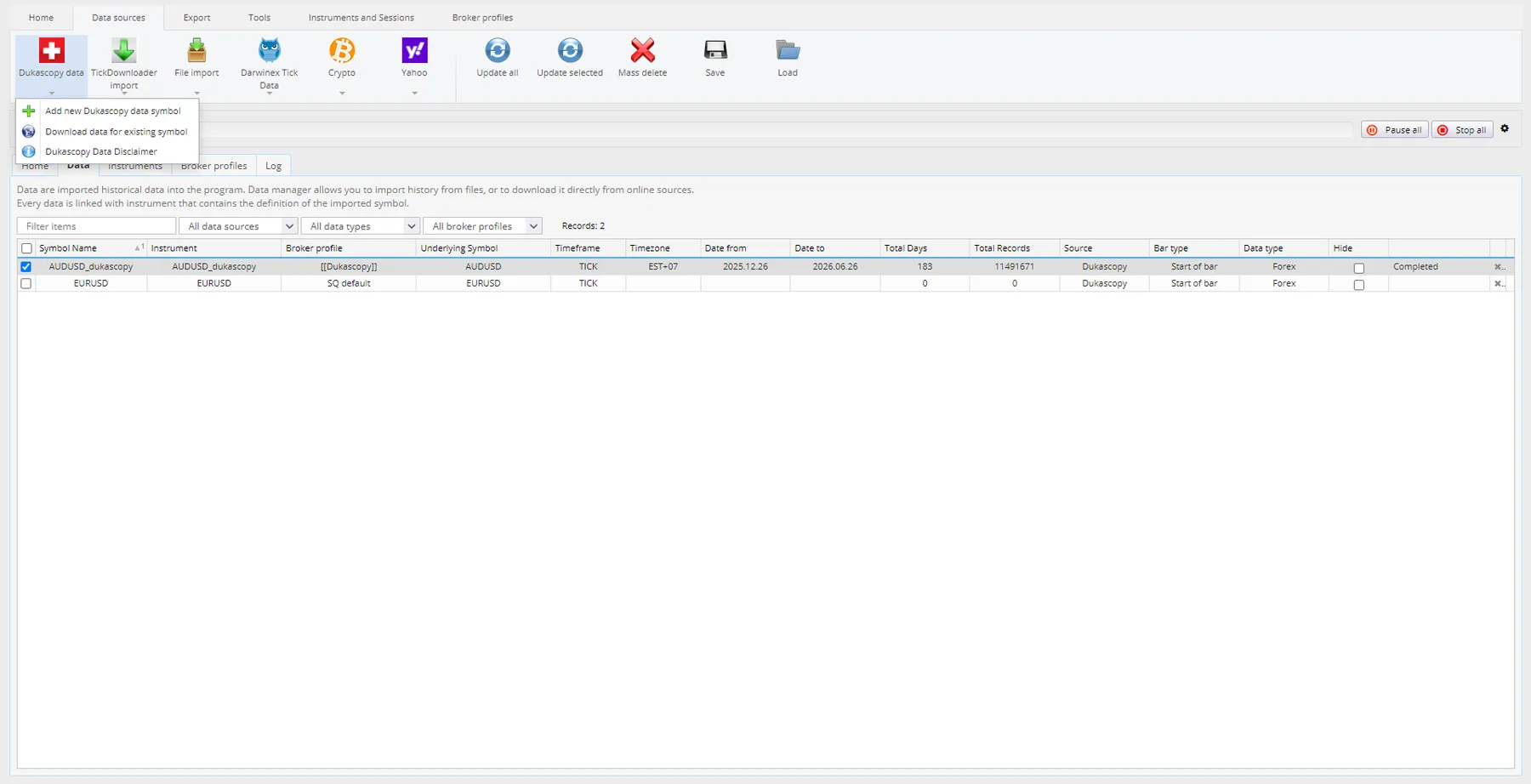
Quando crei il dataset, puoi scegliere anche un broker profile. Questo profilo serve per associare al simbolo informazioni operative come swap, dimensione del contratto, lotti minimi, step, margini e altri parametri. Se il tuo broker e' gia' disponibile tra i profili, puoi usarlo. In caso contrario puoi partire da un profilo default e poi correggere i valori manualmente o importarli dalla piattaforma.
Questa fase sembra noiosa, ma e' molto importante. Un backtest non dipende solo dal prezzo. Dipende anche da spread, swap, commissioni, volume minimo, volume step, tick size, valore del punto e condizioni operative del simbolo.
Download dei dati: cosa scegliere
Una volta creato il dataset, puoi avviare il download. QuantDataManager ti permette di scegliere il periodo storico e se scaricare solo i dati mancanti oppure sovrascrivere tutto.
Con la versione gratuita la velocita' di download e' piu' lenta, perche' i dati vengono scaricati direttamente dalla sorgente. Con versioni superiori puoi avere opzioni piu' rapide, ma il punto operativo non cambia: anche con la versione gratuita puoi costruire lo storico. Serve solo piu' pazienza.
Per chi e' agli inizi, questo e' un punto da chiarire bene: non e' necessario comprare subito dati o software solo per iniziare a fare test piu' ordinati. Prima conviene imparare il processo:
- scaricare i dati;
- capire cosa stai importando;
- associare correttamente il simbolo;
- gestire spread, swap e commissioni;
- verificare che MetaTrader legga quei dati nel modo giusto.
Solo dopo ha senso ragionare su strumenti piu' avanzati o su workflow piu' rapidi.
Esportare i dati verso MetaTrader 4
Per MetaTrader 4 il processo e' abbastanza diretto. Da QuantDataManager puoi usare l'opzione di esportazione verso MT4, selezionare il periodo da esportare e indicare la cartella di installazione della piattaforma.
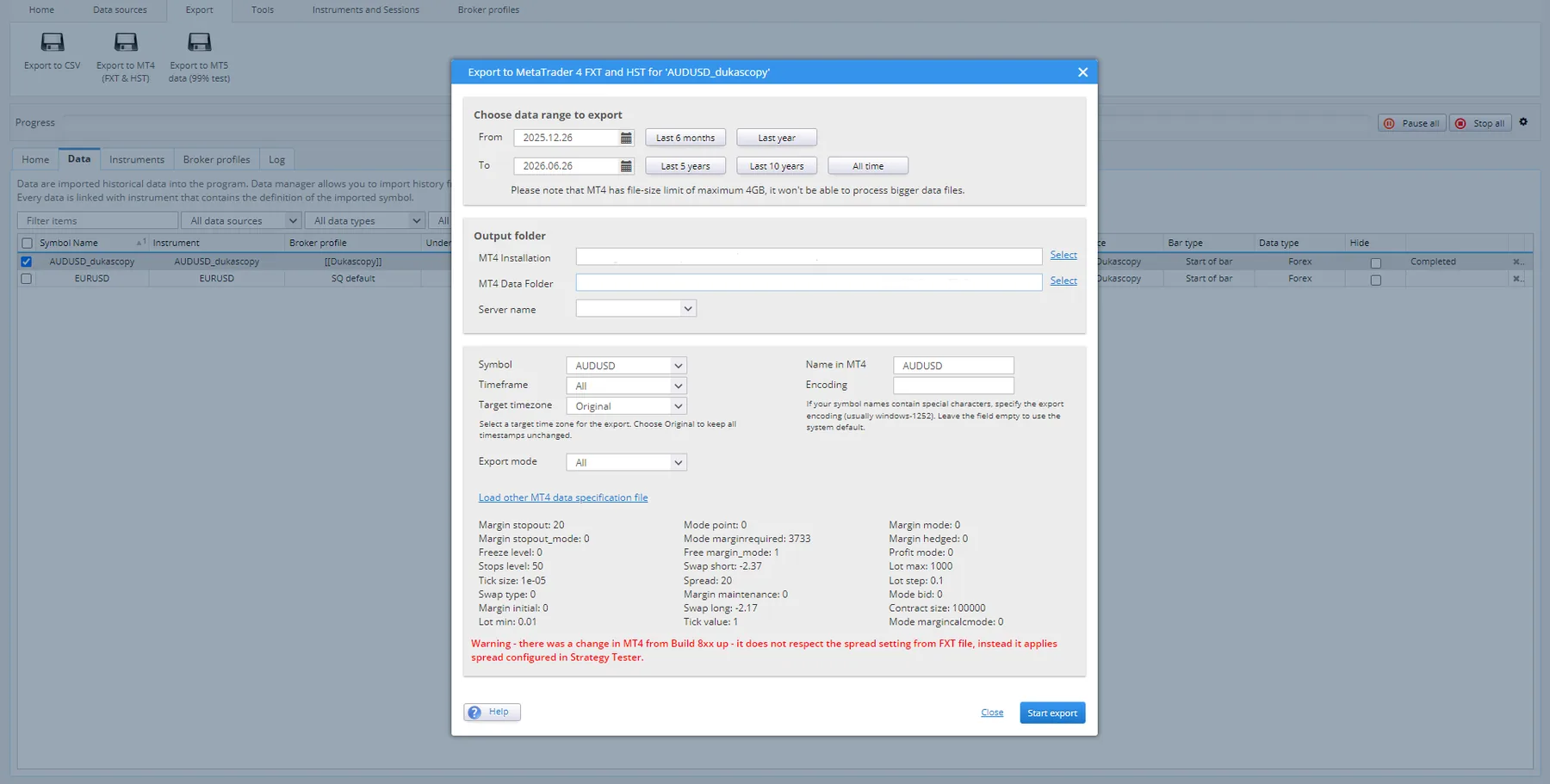
Qui ci sono tre dettagli da non sottovalutare.
Il primo e' il nome del simbolo. Se nella tua MetaTrader il simbolo si chiama EURUSD, devi esportarlo con quel nome. Se invece il broker usa un suffisso, per esempio EURUSD.pro o qualcosa di simile, il nome deve coincidere. Altrimenti rischi di caricare dati che poi la piattaforma non associa correttamente al simbolo che stai testando.
Il secondo dettaglio e' che MetaTrader 4 dovrebbe essere chiusa durante l'esportazione. Anche se il software non sempre ti blocca, e' una buona pratica: esporti i dati, poi riapri la piattaforma e controlli che tutto sia disponibile.
Il terzo dettaglio riguarda le specifiche del simbolo. QuantDataManager include uno script che permette di estrarre dalla MetaTrader 4 alcune proprieta' del simbolo del tuo broker. In genere lo trovi nella cartella di installazione di QuantDataManager, dentro la sezione dedicata agli script per MetaTrader 4.
Il flusso e':
- copi lo script nella cartella
MQL4/Scriptsdella tua piattaforma; - aggiorni gli script dentro MetaTrader;
- esegui lo script sul simbolo;
- recuperi il file generato nella cartella
Files; - lo importi in QuantDataManager come specifica del simbolo.
In questo modo puoi allineare meglio il dataset ai parametri del tuo broker. Non significa che il backtest diventi perfetto, ma riduce una parte delle differenze piu' grossolane.
Lo spread resta una scelta da controllare
Un punto importante: in MetaTrader 4 lo spread storico non viene gestito nello stesso modo dei dati tick reali. Per questo devi prestare attenzione a come imposti lo spread nel backtest.
Se lavori con dati di qualita' ma poi usi uno spread troppo ottimistico, stai comunque alterando il risultato. Lo stesso vale per commissioni e swap. Il prezzo e' solo una parte del test.
Per questo motivo, quando fai backtest seri, conviene sempre annotare:
- spread usato;
- commissioni;
- swap long e short;
- giorno di triplo swap;
- fuso orario del broker;
- nome esatto del simbolo;
- periodo storico testato;
- qualita' e fonte dei dati.
Se non tieni traccia di questi elementi, diventa difficile confrontare risultati diversi nel tempo.
Esportare e importare i dati in MetaTrader 5
Con MetaTrader 5 il processo e' diverso. QuantDataManager non inserisce semplicemente tutto dentro la piattaforma nello stesso modo di MT4. Di solito esporti file CSV e poi li importi da MetaTrader 5.
Qui bisogna distinguere due tipi di dati:
- dati M1/barre;
- dati tick.
MetaTrader 5 non lavora esattamente come MT4 nella costruzione delle barre a partire dai tick. Per questo, nel workflow mostrato nel video, ha senso esportare e importare entrambi: barre e tick.
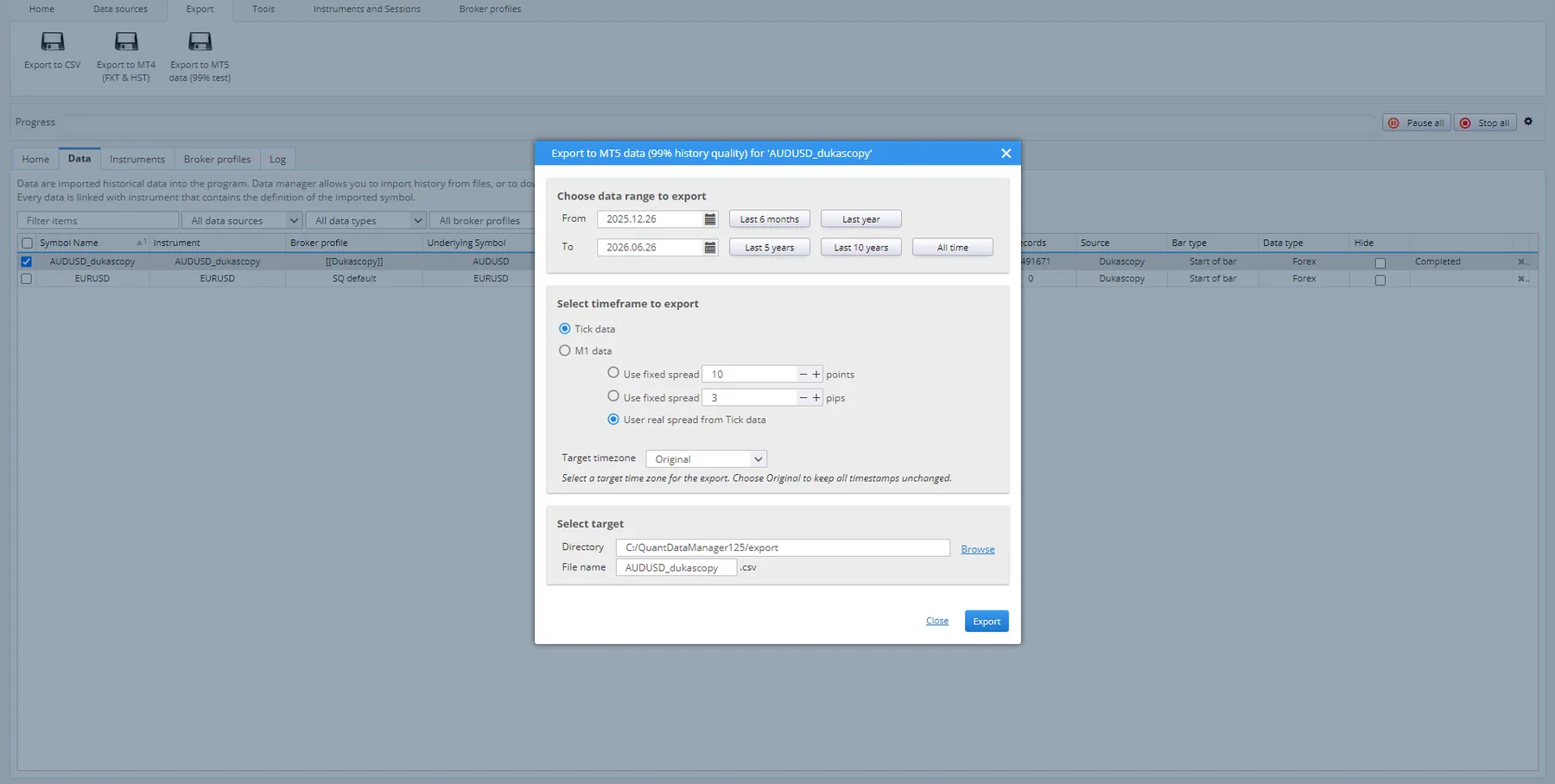
Dentro MetaTrader 5 puoi aprire la gestione simboli, creare un simbolo custom e poi importare i dati. Il simbolo custom e' utile per non confondere i dati caricati da te con quelli standard del broker.
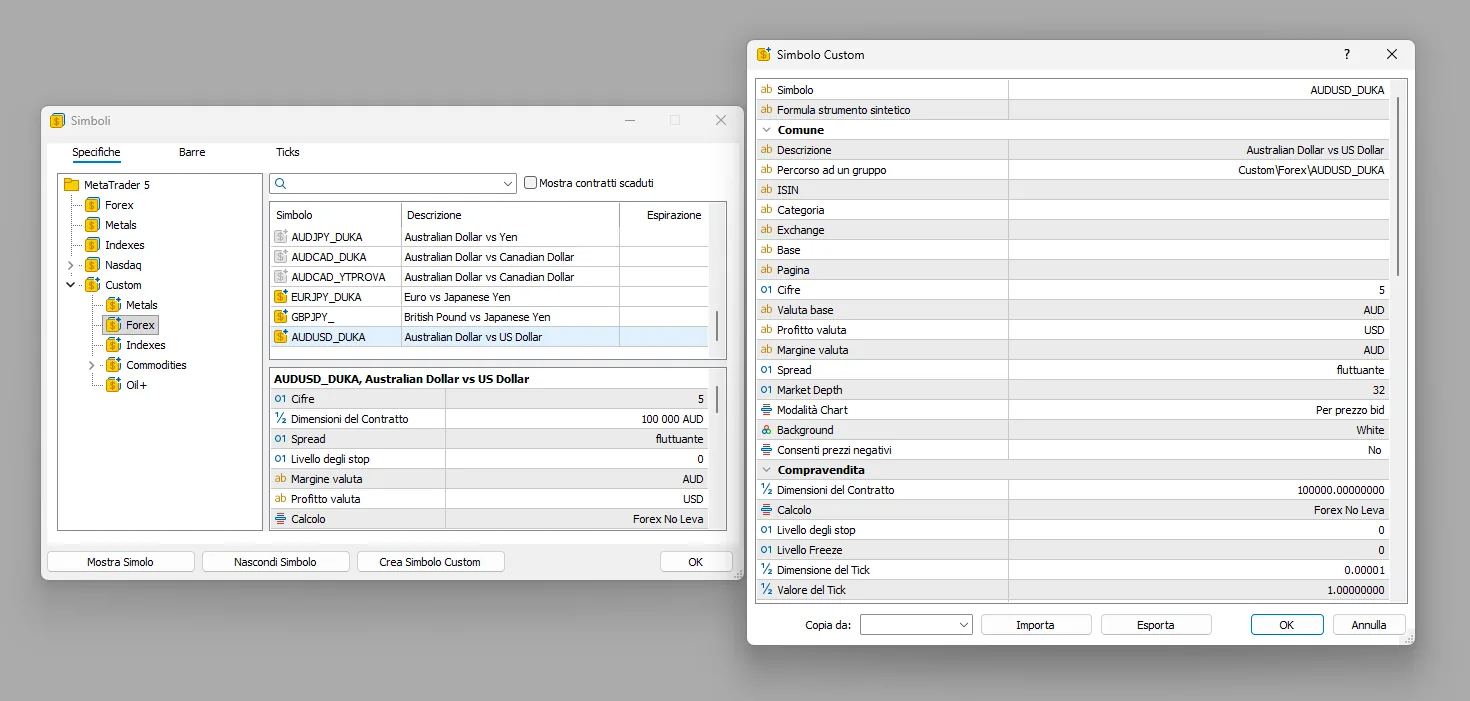
Il punto chiave e' questo: non devi sovrapporre tutto in modo disordinato. Se stai importando uno storico personalizzato, crea un simbolo riconoscibile, per esempio dentro una categoria custom, e usalo nei test. Cosi' sai sempre se stai testando sul feed del broker, su un simbolo standard o su uno storico che hai preparato tu.
Copiare le specifiche dal broker
Quando crei un simbolo custom in MetaTrader 5, devi impostare molte proprieta': contratto, digits, tick size, tick value, swap, margini, sessioni e altri parametri.
Il modo piu' pratico e' partire dal simbolo del tuo broker e copiarne le specifiche. Se usi la MetaTrader del broker, puoi creare un simbolo custom copiando i valori da un simbolo gia' esistente. Se invece stai usando una MetaTrader piu' "pulita", puoi esportare le specifiche da una piattaforma e importarle nell'altra.
Anche qui il concetto e' sempre lo stesso: i dati storici non bastano. Devi anche cercare di rendere coerente l'ambiente di test.
Se il simbolo ha parametri sbagliati, il backtest puo' cambiare molto. Basta pensare a:
- valore del tick;
- step del lotto;
- dimensione minima;
- swap;
- commissioni;
- modalita' di calcolo del margine;
- fuso orario.
Su strategie sensibili ai costi, questi dettagli possono fare la differenza tra un test interessante e un risultato completamente fuorviante.
Commissioni e costi: dove spesso nasce l'errore
Molti backtest vengono valutati guardando solo equity, profit factor e drawdown. Ma se il sistema lavora molto, fa tante operazioni o tiene posizioni overnight, i costi diventano centrali.
In MetaTrader 5 puoi configurare le commissioni del simbolo custom. Anche qui conviene partire dalle condizioni del tuo broker e non da valori inventati. Se non sai cosa impostare, recupera le informazioni dalla piattaforma del broker, dalla specifica del simbolo o dalla documentazione del conto.
Questo vale soprattutto quando confronti risultati tra ambienti diversi. Una strategia puo' sembrare buona su un set di costi e diventare molto meno interessante appena applichi commissioni, spread o swap piu' realistici.
Il test non dovrebbe rispondere solo alla domanda: "la curva sale?". Dovrebbe aiutarti a capire quanto quella curva dipende da ipotesi fragili.
Workflow consigliato
Un flusso semplice e ordinato potrebbe essere questo:
- scegli il simbolo da studiare;
- scarichi dati storici lunghi con QuantDataManager;
- associ un profilo broker o importi le specifiche del simbolo;
- esporti i dati verso MT4 o MT5;
- controlli il nome del simbolo e il periodo storico;
- imposti spread, swap e commissioni in modo coerente;
- fai un primo backtest;
- confronti il risultato con dati o broker alternativi;
- analizzi se la strategia regge al cambio di ambiente;
- documenti le impostazioni usate.
Questo non elimina il rischio di overfitting. Non ti garantisce che una strategia funzionera' in reale. Pero' ti evita di lavorare su basi troppo fragili.
E nel trading automatico questo conta molto. Se parti da dati confusi, ogni ottimizzazione successiva rischia di essere solo un modo piu' sofisticato per adattarti al rumore.
Errori comuni da evitare
Il primo errore e' scaricare dati e importarli senza controllare il nome del simbolo. Se il nome non coincide o se stai testando un simbolo diverso da quello che pensi, il risultato perde significato.
Il secondo errore e' ignorare costi e specifiche. Un backtest su dati storici lunghi ma con spread troppo basso o swap non realistico resta comunque debole.
Il terzo errore e' mischiare dati e broker senza segnarselo. Se oggi testi su un simbolo custom, domani su un simbolo del broker e dopodomani su un altro storico, devi sapere cosa stai confrontando.
Il quarto errore e' pensare che dati migliori significhino strategia migliore. No: dati migliori ti aiutano a valutare meglio. Non trasformano una logica debole in una logica valida.
Il quinto errore e' saltare subito all'ottimizzazione. Prima controlla che il sistema apra e chiuda correttamente, che il periodo sia quello giusto, che i costi siano coerenti e che la qualita' dello storico sia accettabile.
Cosa portare a casa
Scaricare dati storici con QuantDataManager e importarli in MetaTrader non e' la parte piu' spettacolare del trading automatico, ma e' una delle piu' importanti.
Prima di giudicare una strategia devi sapere su quali dati la stai testando. Prima di fidarti di una curva devi sapere se spread, swap e commissioni sono sensati. Prima di confrontare due risultati devi sapere se stai usando lo stesso simbolo, lo stesso periodo e la stessa configurazione.
La qualita' del backtest non nasce solo dal codice dell'Expert Advisor. Nasce anche dal contesto in cui quel codice viene provato.
QuantDataManager ti aiuta a rendere questa fase piu' ordinata: scarichi lo storico, lo prepari, lo esporti e lo porti dentro MetaTrader con maggiore controllo.
Poi resta il lavoro vero: testare, confrontare, validare e capire se la logica ha senso anche fuori dal primo risultato.