Un agente AI diventa davvero interessante quando non si limita a rispondere in chat, ma puo' usare gli strumenti installati sul computer. Nel trading automatico questo significa poter creare un file MQL5, aprire MetaEditor, compilare un Expert Advisor, avviare un backtest e restituire il risultato anche mentre non sei davanti al PC.
In questa guida vediamo come costruire questo workflow con Hermes Agent, Telegram e il nuovo supporto MCP di MetaTrader 5. L'obiettivo non e' affidare il conto a un'intelligenza artificiale e lasciarla operare senza controllo. L'obiettivo e' avere un assistente remoto che velocizza sviluppo, test e monitoraggio, mantenendo permessi e rischio sotto controllo.
Il flusso finale e' questo:
Telegram -> Hermes Agent -> MCP -> MetaTrader 5 e MetaEditor
Tu invii una richiesta dal telefono. Hermes la interpreta e usa gli strumenti disponibili sulla macchina. Attraverso MCP puo' comunicare con MetaTrader 5 e MetaEditor, creare o modificare il codice, compilarlo e avviare il tester. Il risultato torna poi nella chat Telegram.
E' un sistema molto comodo, ma anche potente. Proprio per questo la parte piu' importante della guida non e' il comando di installazione: e' decidere dove installare l'agente e quali permessi concedergli.
Che cos'e' Hermes Agent
Hermes Agent e' un agente AI open source sviluppato da Nous Research. A differenza di una normale chat, puo' usare un terminale, lavorare con file, eseguire strumenti, collegarsi a servizi esterni e mantenere memoria e skill tra le sessioni.
La differenza pratica e' semplice.
In una chat tradizionale puoi chiedere di generare codice MQL5, ma poi devi copiare il file, aprire MetaEditor, compilare, correggere gli errori e avviare il test. Con un agente installato sulla stessa macchina di MetaTrader puoi trasformare quei passaggi in un unico incarico operativo.
Questo non rende l'agente infallibile. Il codice puo' compilare e continuare a contenere errori logici. Un backtest puo' essere eseguito correttamente e basarsi su simbolo, costi o periodo sbagliati. L'agente accelera il lavoro; non elimina la verifica umana.
Hermes puo' essere installato sul computer che usi ogni giorno, ma per un workflow di trading la scelta piu' prudente e' una macchina dedicata:
- un secondo computer che rimane acceso;
- una VPS Windows sulla quale sono installati Hermes e MetaTrader 5;
- un ambiente senza documenti personali e senza credenziali non necessarie;
- preferibilmente una piattaforma collegata a un conto demo o di ricerca.
Se vuoi usarlo per lanciare ottimizzazioni, controllare test lunghi o ricevere risultati quando sei fuori casa, una VPS e' spesso la soluzione piu' ordinata.
Prima dell'installazione: prepara un ambiente sicuro
Un agente con accesso al terminale non va trattato come una semplice applicazione di messaggistica. Puo' leggere e creare file, avviare processi e interagire con i programmi che gli rendi disponibili.
Prima di iniziare, imposta alcuni limiti:
- usa un utente Windows dedicato e non amministratore, quando possibile;
- non conservare sulla macchina password, wallet, documenti personali o file estranei al lavoro;
- usa un conto demo durante installazione e test;
- in MetaTrader lascia le operazioni di trading su conferma manuale;
- non abilitare le operazioni shell pericolose se non sono indispensabili;
- non inviare mai token Telegram, API key o configurazioni MCP in chat pubbliche;
- mantieni un backup separato di sorgenti MQL5, set di parametri e risultati importanti.
Nel video la macchina secondaria e' dedicata al trading e non contiene un conto live. E' un'impostazione sensata: se l'agente commette un errore o riceve un'istruzione ambigua, il danno possibile resta limitato.
Installare Hermes Agent su Windows
Su Windows 10 e Windows 11 Hermes puo' essere installato in modo nativo, senza WSL. Apri PowerShell o Windows Terminal e usa il comando indicato dalla documentazione ufficiale:
iex (irm https://hermes-agent.nousresearch.com/install.ps1)
Controlla l'indirizzo carattere per carattere e usa soltanto il dominio ufficiale. Il comando scarica ed esegue uno script remoto: e' comodo, ma richiede fiducia nella sorgente. Se vuoi verificare lo script prima di eseguirlo, apri il link nel browser e leggine il contenuto.
L'installer prepara automaticamente l'ambiente necessario, installa le dipendenze e colloca Hermes sotto %LOCALAPPDATA%\hermes. Non sono richiesti Python, Node.js o Git gia' presenti sulla macchina e, secondo la guida ufficiale, non servono privilegi amministrativi.
Il processo puo' richiedere alcuni minuti. Alla fine viene avviato il wizard di configurazione. Se il wizard non parte o vuoi ripeterlo in seguito, usa:
hermes setup
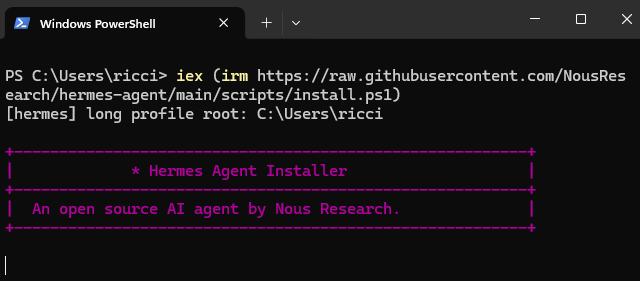
Se al termine il comando hermes non viene riconosciuto, chiudi PowerShell e apri una nuova finestra. L'installer aggiunge Hermes al PATH dell'utente, ma una shell gia' aperta potrebbe non vedere subito la modifica.
Puoi verificare l'installazione con:
Get-Command hermes
hermes --version
hermes doctor
hermes doctor e' particolarmente utile se una dipendenza non e' stata installata correttamente o se il browser integrato non riesce ad avviarsi.
Configurare il modello AI
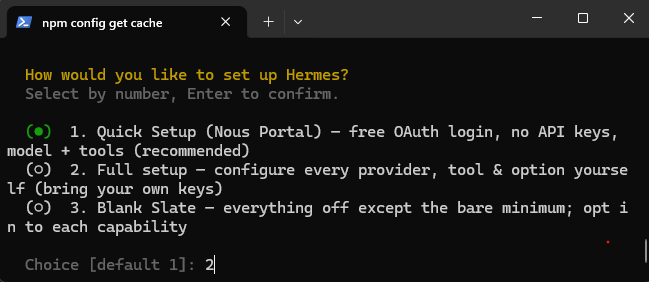
Il wizard iniziale propone tre percorsi principali:
- Quick Setup, per collegarsi rapidamente a Nous Portal;
- Full Setup, per scegliere provider, modello, strumenti e integrazioni;
- Blank Slate, per partire da un agente minimo e abilitare soltanto cio' che serve.
Per scegliere in modo esplicito il provider AI, il modello, i canali di messaggistica e gli strumenti esterni, seleziona Full Setup. In questo esempio useremo ChatGPT/Codex come provider AI e Telegram come canale di comunicazione.
Hermes mostra una lista di provider compatibili. La scelta dipende dagli account, dagli abbonamenti e dalle API key che hai a disposizione. Per questo esempio selezioniamo OpenAI Codex / ChatGPT subscription e completiamo l'autenticazione guidata. Se Hermes trova credenziali gia' presenti, puo' proporti di importarle in una sessione separata. In alternativa puoi configurare OpenAI tramite API key, OpenRouter, Anthropic o un altro provider supportato.
Dopo aver scelto il provider, Hermes mostra i modelli disponibili per quell'account. Nell'esempio viene usato gpt-5.6-sol. Per scrivere e correggere codice MQL5, coordinare tool e interpretare un backtest e' preferibile un modello recente e sufficientemente capace. Un modello molto piccolo puo' costare meno, ma aumenta il rischio di perdere dettagli o gestire male una sequenza lunga di operazioni.
Quando Hermes chiede il backend del terminale, il backend locale e' la scelta naturale se MetaTrader 5 e' installato sulla stessa macchina. Se lavori su una VPS, installa sia Hermes sia MetaTrader sulla VPS: l'endpoint MCP interno di MetaTrader lavora normalmente su 127.0.0.1, quindi l'agente deve poterlo raggiungere nello stesso ambiente.
Collegare Hermes a Telegram
Durante la configurazione Hermes mostra una lista di canali di messaggistica supportati. Puoi abilitarne uno solo oppure configurarne piu' di uno, in base a come vuoi comunicare con l'agente. In questo esempio utilizziamo Telegram, che permette di creare un bot senza acquistare un numero telefonico dedicato.
Puoi configurarlo durante il setup completo oppure avviare in seguito il wizard del gateway:
hermes gateway setup
Seleziona Telegram e scegli la configurazione manuale. Il wizard ti chiedera' due dati principali:
- il token del bot;
- gli ID numerici degli utenti autorizzati.
Creare il bot con BotFather
Apri Telegram e cerca l'account ufficiale @BotFather. Poi:
- invia il comando
/newbot; - assegna un nome visibile al bot;
- scegli uno username univoco che termini con
bot; - copia il token generato da BotFather;
- incolla il token nel wizard di Hermes.
Chi possiede quel token puo' controllare il bot. Non condividerlo con altre persone e non pubblicarlo online. Se pensi che sia stato esposto, usa /revoke in BotFather e genera nuove credenziali.
Proteggere l'accesso con l'ID utente
Il token collega Hermes al bot, ma non stabilisce chi e' autorizzato a usarlo. Questa seconda parte e' fondamentale: un bot collegato a un agente con accesso al terminale non deve accettare richieste da chiunque.
Il tuo ID Telegram non e' lo username con la chiocciola. E' un numero. Puoi recuperarlo scrivendo a @userinfobot oppure a @get_id_bot, quindi inserirlo nel wizard tra gli utenti consentiti.
Hermes usa una allowlist: per impostazione sicura, gli utenti non presenti nell'elenco vengono rifiutati. Se configuri manualmente il file .env, le due variabili principali sono concettualmente queste:
TELEGRAM_BOT_TOKEN=<token-del-bot>
TELEGRAM_ALLOWED_USERS=<tuo-id-numerico>
Il wizard puo' anche chiederti se vuoi usare quella chat come home channel. E' il canale nel quale Hermes inviera' notifiche, risultati di operazioni programmate e aggiornamenti dei processi lunghi.
Infine puoi scegliere se avviare subito il gateway e se farlo partire automaticamente all'accesso a Windows. Su un computer o una VPS dedicata l'avvio automatico e' utile; su una macchina usata solo per una prova puoi lasciarlo disattivato.
Per controllare il servizio usa:
hermes gateway start
hermes gateway status
hermes gateway stop
Fare il primo test da Telegram
Apri la chat con il nuovo bot, premi Start e invia una richiesta innocua, per esempio:
Su quale sistema operativo stai lavorando?
Se tutto e' configurato correttamente, Hermes rispondera' descrivendo la macchina sulla quale e' installato. E' un primo test semplice, ma verifica quattro elementi insieme: bot, token, allowlist e gateway.
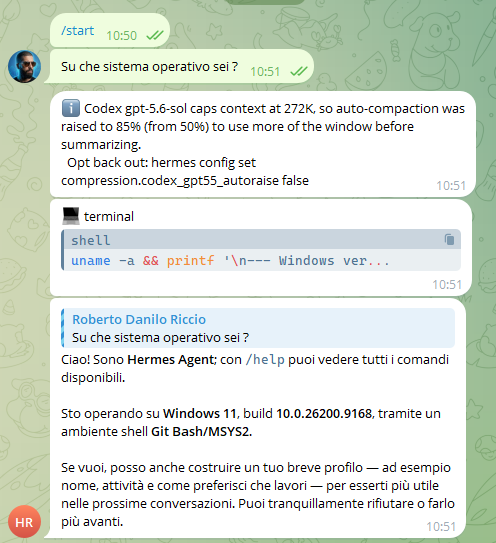
Hermes puo' mostrare in chat anche i messaggi di avanzamento dei tool. Sono utili durante il debug, ma possono diventare rumorosi sul telefono. Nelle versioni recenti il flusso Telegram e' gia' piu' sintetico; in ogni caso puoi chiedere all'agente di ridurre o nascondere i dettagli intermedi, mantenendo soltanto gli aggiornamenti importanti e il risultato finale.
Che cos'e' MCP e perche' cambia MetaTrader 5
MCP, Model Context Protocol, e' uno standard che permette a un'applicazione di esporre dati e strumenti a un agente AI. Puoi immaginarlo come un ponte controllato tra Hermes e MetaTrader 5.
MetaQuotes ha introdotto il supporto MCP nativo nella build 6060 di MetaTrader 5. Il terminale e MetaEditor possono cosi' mettere a disposizione funzioni per analizzare il mercato, leggere il contesto della piattaforma, lavorare sui file MQL5, compilare programmi e interagire con lo Strategy Tester.
Non e' la stessa cosa del vecchio assistente che suggeriva una porzione di codice. Un agente collegato via MCP puo' concatenare piu' azioni:
- creare il sorgente di un Expert Advisor;
- salvarlo nella cartella corretta;
- chiedere a MetaEditor di compilarlo;
- leggere errori e warning;
- correggere il codice;
- avviare un backtest;
- restituire metriche e file nella chat.
Questa automazione e' potente, ma non trasforma una richiesta vaga in una strategia valida. L'agente puo' eseguire perfettamente un'idea sbagliata.
Configurare l'MCP di MetaTrader 5
Aggiorna MetaTrader 5 a una build che includa il supporto MCP. Poi apri il terminale e vai su Strumenti -> Opzioni -> MCP.
Nella scheda MCP puoi:
- abilitare il server interno;
- vedere l'indirizzo locale del server;
- generare o rigenerare la chiave API;
- copiare la configurazione da passare al client MCP;
- abilitare o disabilitare gli endpoint configurati.
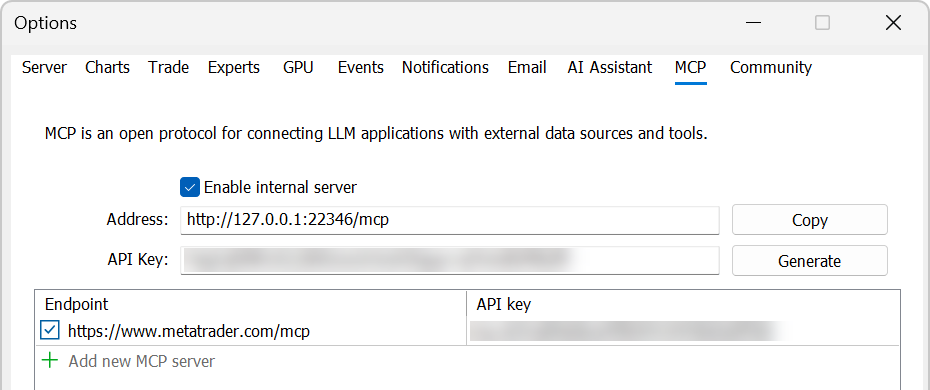
La configurazione copiata contiene informazioni sensibili: non condividerla con altre persone e non pubblicarla online.
Nel workflow del video e' sufficiente chiedere a Hermes qualcosa come:
Configura questo MCP di MetaTrader 5. Al termine verifica la connessione e dimmi quali strumenti sono disponibili.
Poi incolla la configurazione copiata da MetaTrader. Hermes la salva, prova l'autenticazione e interroga i server MCP del terminale e di MetaEditor.
Se l'MCP non risponde, controlla che MetaTrader 5 sia aperto, che il server interno sia abilitato e che Hermes stia lavorando sulla stessa macchina. Rigenera la chiave se pensi di averla esposta.
Creare e compilare un Expert Advisor da Telegram
Una volta collegato l'MCP, puoi fare una prova controllata. Nel video viene usata una logica volutamente semplice:
- incrocio rialzista tra media mobile 20 e media mobile 50;
- ingresso con ordine pendente Buy Stop;
- prezzo di ingresso sul massimo delle ultime 20 candele giornaliere concluse;
- un solo ordine o posizione per simbolo e Magic Number.
Una richiesta piu' ordinata potrebbe essere:
Crea un Expert Advisor MQL5 a scopo di test.

Usa segnali solo su barre chiuse. Quando la media mobile semplice a 20 periodi
incrocia al rialzo la media mobile semplice a 50 periodi, inserisci un ordine
Buy Stop sul massimo delle ultime 20 candele D1 concluse.

Consenti un solo ordine pendente o una sola posizione per simbolo e Magic Number.
Rendi configurabili volume, periodi delle medie, lookback del massimo e Magic Number.

Salva il file nella cartella Experts, compilalo con MetaEditor e riportami errori
e warning. Non avviare operazioni live.
Prima dell'agente viene la specifica
Il Prompt Creator ti aiuta a definire ingressi, uscite, gestione del rischio e parametri prima di affidare a Hermes la scrittura dell'Expert Advisor.
Apri il Prompt CreatorHermes puo' creare il file, invocare MetaEditor e leggere il risultato della compilazione. Se trova errori, puo' modificare il sorgente e riprovare. Questo ciclo e' uno dei vantaggi piu' concreti dell'agente: non devi copiare manualmente ogni messaggio di errore dalla piattaforma alla chat.
Compilare senza errori non significa che l'EA sia corretto. Prima del backtest verifica almeno:
- che il segnale venga calcolato sulla barra prevista;
- che non ci sia look-ahead bias;
- che il massimo escluda la candela ancora aperta;
- che non vengano duplicati ordini a ogni tick;
- che simbolo, digits, volume e Magic Number siano gestiti correttamente;
- che la strategia non possa inviare ordini a un conto live durante la prova.
Modificare l'EA e lanciare un backtest
Nel secondo passaggio del video vengono aggiunti uno stop loss pari a due volte l'ATR e un'uscita sul segnale opposto. E' un buon esempio del modo corretto di lavorare con un agente: una modifica alla volta, compilazione dopo ogni passaggio e controllo esplicito delle assunzioni.
Poi viene richiesto un backtest su un simbolo GOLD personalizzato, con dati storici gia' importati, timeframe M30 e un periodo ridotto. Hermes usa lo Strategy Tester e restituisce le metriche principali insieme a una propria lettura tecnica.
Quando chiedi un test, non lasciare parametri importanti impliciti. Specifica sempre:
- nome esatto del simbolo;
- timeframe;
- data iniziale e finale;
- modello di generazione dei tick;
- deposito e valuta;
- spread, commissioni e swap;
- set di parametri dell'EA;
- percorso nel quale salvare report e log.
Una richiesta completa puo' essere:
Esegui un backtest dell'Expert Advisor sul simbolo custom indicato, timeframe M30,
dal 1 gennaio 2021 al 31 dicembre 2023, con deposito 10.000 USD e parametri di default.

Non modificare il simbolo o il modello di test senza chiedermelo. Al termine riportami
net profit, profit factor, numero di trade, drawdown massimo, eventuali errori nel log
e il percorso del report. Aggiungi una breve valutazione dei limiti del test.
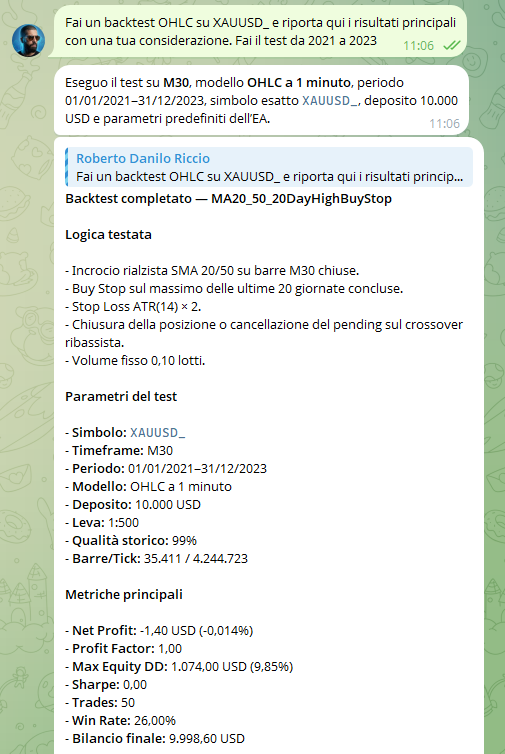
Nel video la strategia di esempio non produce un risultato particolarmente interessante, ma non e' quello il punto. Il test serve a dimostrare che il flusso completo funziona: richiesta da Telegram, modifica del sorgente, compilazione, avvio del tester e ritorno dei risultati.
Quale modello usare e quanto puo' costare
Un workflow agentico consuma piu' risorse di una singola risposta in chat. Una richiesta puo' richiedere molte iterazioni: leggere file, chiamare tool, compilare, correggere, rilanciare un test e analizzare i risultati.
Hai tre strade principali:
- usare un abbonamento compatibile, con i limiti previsti dal piano;
- usare API a consumo e pagare per token o chiamata;
- collegare un modello locale, se la macchina ha risorse sufficienti.
Per semplici controlli o notifiche puo' bastare un modello piu' economico. Per sviluppo MQL5, correzione degli errori e coordinamento di piu' strumenti conviene usare un modello recente e capace. Far generare e testare strategie ininterrottamente con API a consumo puo' diventare costoso molto rapidamente.
Un modello locale riduce il costo per chiamata, ma sposta il costo sull'hardware e puo' offrire una qualita' inferiore, soprattutto nei task lunghi. Prima di costruire un ricercatore automatico di strategie, misura consumo, affidabilita' e qualita' del codice su compiti piccoli e verificabili.
Cosa automatizzare e cosa lasciare sotto controllo umano
Hermes e MCP sono molto utili per:
- avviare o controllare un'ottimizzazione mentre sei fuori casa;
- ricevere una notifica quando un test e' terminato;
- modificare un parametro e rilanciare una prova;
- creare una prima versione di un Expert Advisor;
- compilare e correggere errori tecnici;
- raccogliere report e log in una cartella ordinata;
- interrogare lo stato di un ambiente demo.
Non dovrebbero invece diventare una giustificazione per:
- inviare ordini reali senza limiti o conferme;
- accettare codice non revisionato solo perche' compila;
- scegliere automaticamente una strategia dal profitto piu' alto;
- ottimizzare migliaia di combinazioni senza out of sample;
- ignorare qualita' dei dati, costi e specifiche del broker.
La parte umana resta centrale. Devi definire la logica, controllare che sia stata implementata, validare il test e decidere quali azioni sono ammesse.
Link ufficiali utili
- Hermes Agent: quickstart
- Hermes Agent su Windows
- Configurare Telegram in Hermes
- Repository open source di Hermes Agent
- MetaTrader 5 build 6060: AI e supporto MCP
Cosa portare a casa
Collegare Hermes Agent a Telegram e MetaTrader 5 permette di trasformare il telefono in un'interfaccia remota per molte attivita' ripetitive: creare un Expert Advisor, compilarlo, correggere errori, avviare un test e ricevere i risultati.
Il valore, pero', non sta nel lasciare che l'AI faccia tutto da sola. Sta nel ridurre i passaggi manuali mantenendo un processo controllato.
Installa l'agente su una macchina dedicata, limita gli utenti Telegram, proteggi token e chiavi MCP, usa conferme manuali per il trading e lavora inizialmente su un conto demo. Poi assegna compiti piccoli, osservabili e verificabili.
Se il flusso base e' stabile, puoi aggiungere notifiche, ottimizzazioni programmate e workflow piu' complessi. Ma la regola resta la stessa: l'agente accelera l'esecuzione, mentre idea, rischio e validazione restano responsabilita' tua.